Surveillance du redémarrage et de MetaTrader
La deuxième étape pour surveiller le bon fonctionnement de votre serveur Windows (VPS) consiste à vous assurer que vous recevez une alerte lorsqu'il redémarre et que vous recevez une alerte si un ou plusieurs programmes MetaTrader cessent de fonctionner (plantent ou sont fermés).
Pour ce faire, nous utiliserons un script PowerShell exécuté dans le planificateur de tâches de votre VPS.
Le script PowerShell enverra des alertes à l'aide de Telegram. Vous aurez donc besoin d'un bot Telegram pour recevoir les alertes.
Si vous n'avez pas encore de bot Telegram, cette documentation vous montrera comment en créer un.
Décompressez l'archive ZIP pour obtenir les scripts (si ce n'est pas déjà fait)
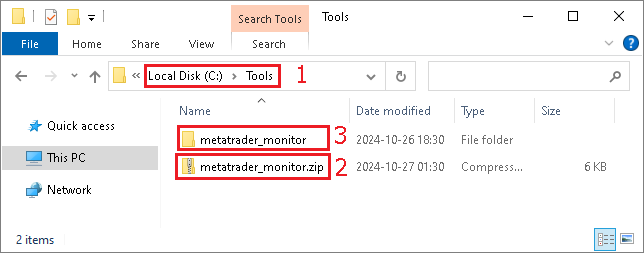
- Sur votre VPS, sur le lecteur « C:\ », créez un dossier nommé « Tools » s'il n'est pas déjà présent
- Dans ce dossier, extrayez l'archive « metatrader_monitor.zip »
- Vous devriez obtenir un dossier nommé « metatrader_monitor ».
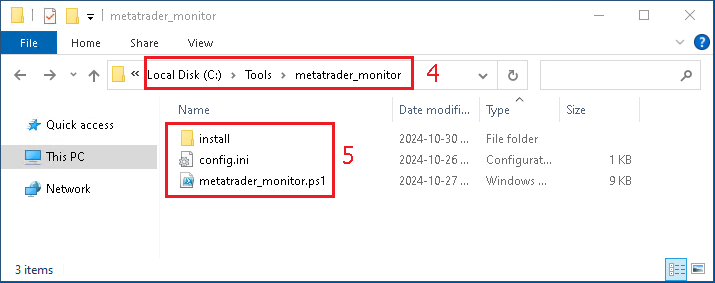
- Assurez-vous que le chemin du dossier est exactement « C:\Tools\metatrader_monitor »
- Et que vous avez ces fichiers dedans
Créez un Telegram Bot pour recevoir des alertes

- Sur Telegram, recherchez l'utilisateur « BotFather » et ouvrez la conversation
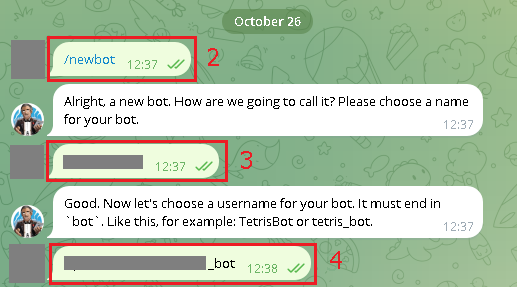
- Tapez la commande « /newbot »
- Fournissez ensuite le « Nom » de votre bot
- Et fournissez le « Nom d'utilisateur » de votre bot
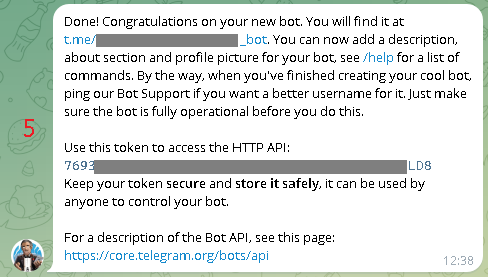
- Vous recevrez un message indiquant que votre bot a été créé avec succès.
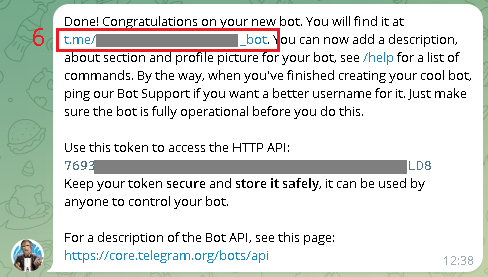
- Cliquez sur le lien pour démarrer la conversation avec votre bot

- Par défaut, votre bot n'a pas le droit d'initier une conversation, vous devrez donc être celui qui envoie le premier message à votre bot pour initier la conversation.
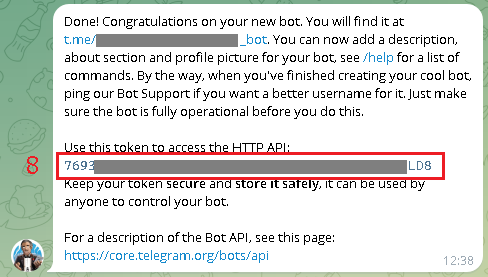
- Notez également le Bot Token, nous l'utiliserons plus tard
Obtenez votre identifiant de chat Telegram

- Sur Telegram, recherchez l'utilisateur https://t.me/userinfobot, et ouvrez la conversation
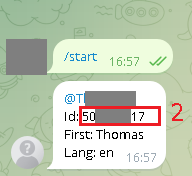
- Envoyez un message aléatoire, vous recevrez une réponse avec votre identifiant utilisateur. Notez ce numéro, nous l'utiliserons plus tard.
Configurer le script PowerShell pour recevoir les alertes Telegram
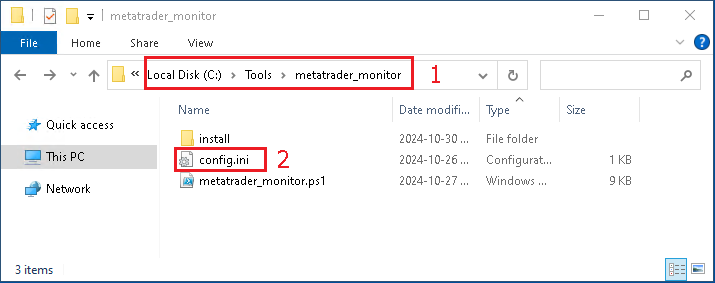
- Sur le VPS, ouvrez le dossier « C:\Tools\metatrader_monitor »
- Et localisez le fichier « config.ini »

- Ouvrez le fichier, définissez le Telegram Bot Token et l'ID de chat Telegram que vous avez obtenus précédemment, puis enregistrez les modifications.
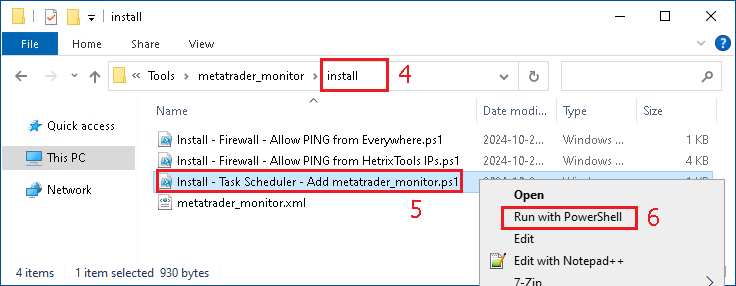
- Pour planifier automatiquement le script « PowerShell », allez dans le dossier « install »
- Faites un « clic droit » sur « Install - Task Scheduler - Add metatrader_monitor.ps1 »
- Et sélectionnez « Run with PowerShell ».

- Il est possible que vous voyiez un message d'avertissement, vous devrez confirmer en tapant "Y".
-
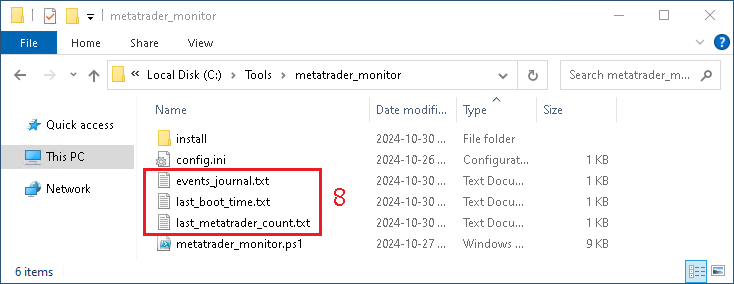
Attendez 2 minutes, le script devrait être automatiquement exécuté par le « Task Scheduler », et vous devriez voir 3 fichiers texte créés.
-
Le fichier « last_boot_time.txt » contient la date et l'heure du dernier redémarrage de l'ordinateur
-
Le fichier « last_metatrader_count.txt » contient le nombre de processus MetaTrader observés lors de la dernière exécution du script
-
Le fichier « events_journal.txt » est simplement un journal et permet de suivre ce que fait le script
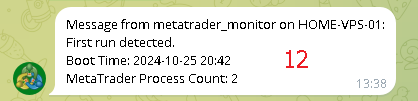
- Vous devriez également recevoir un message Telegram vous informant que le script a été initialisé correctement.
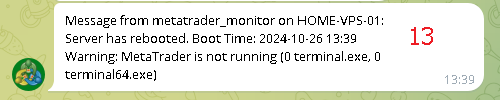
- Lorsque le serveur redémarre, vous devriez recevoir un message Telegram

- Lorsqu'un programme MetaTrader est fermé, vous devriez recevoir un message Telegram

- Et si aucun programme MetaTrader n'est en cours d'exécution, vous devriez recevoir un message Telegram
Résolution des problèmes
Si vous rencontrez un problème avec les messages Telegram qui n'arrivent pas, vous pouvez relire cette documentation pour vous assurer que vous avez tout fait correctement.

- Si tout a été fait correctement et que vous ne recevez toujours pas de messages Telegram, ouvrez le script « metatrader_monitor.ps1 » avec un éditeur de texte et à la ligne 6, modifiez la valeur de « $false » à « $true ». Cela affichera plus de messages à l'écran et devrait vous aider à comprendre quel est le problème.
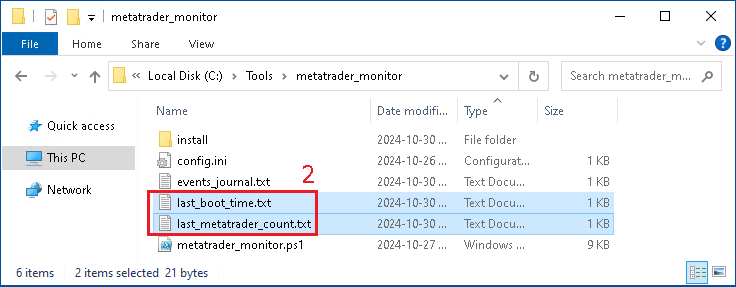
- Supprimez les fichiers texte « last_boot_time.txt » et « last_metatrader_count.txt » qui ont été créés, ils seront recréés
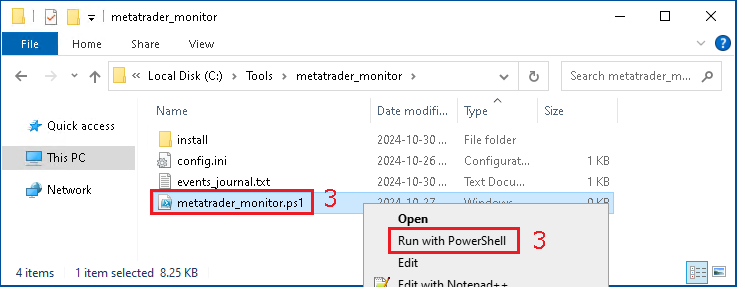
- Exécutez le script manuellement, en faisant un « clic droit » et en sélectionnant « Exécuter avec PowerShell »

- Vérifiez s'il y a un message d'erreur dans le script