Surveillance du Ping
La première étape pour surveiller le bon fonctionnement de votre serveur Windows (VPS) consiste à s'assurer qu'il est sous tension et accessible sur Internet.
Pour ce faire, nous utiliserons une « surveillance Ping » à partir d'un site Web externe, comme « HetrixTools ».
Décompressez l'archive ZIP pour obtenir les scripts (si ce n'est pas déjà fait)
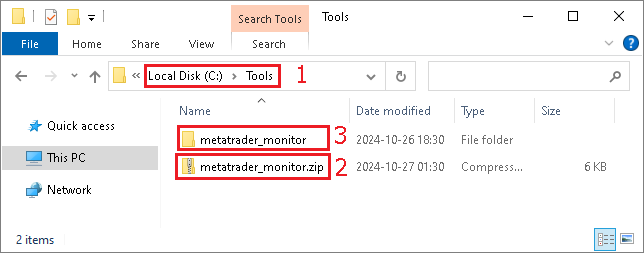
- Sur votre VPS, sur le lecteur « C:\ », créez un dossier nommé « Tools » s'il n'est pas déjà présent
- Dans ce dossier, extrayez l'archive « metatrader_monitor.zip »
- Vous devriez obtenir un dossier nommé « metatrader_monitor ».
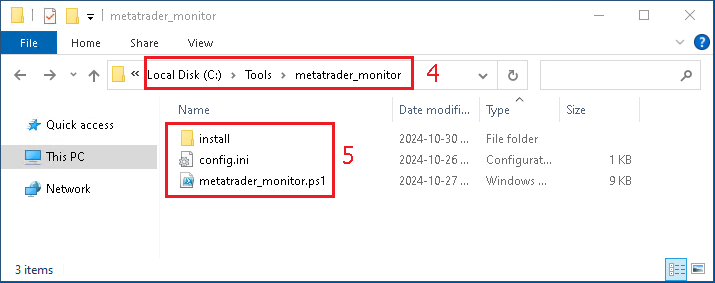
- Assurez-vous que le chemin du dossier est exactement « C:\Tools\metatrader_monitor »
- Et que vous avez ces fichiers dedans
Assurez-vous que votre serveur Windows répond aux Ping
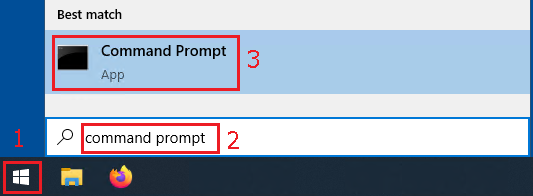
- Depuis votre ordinateur local, et non depuis le VPS, ouvrez le menu de démarrage de Windows
- Tapez ou recherchez « Invite de commandes »
- Cliquez sur « Invite de commandes » pour lancer le programme
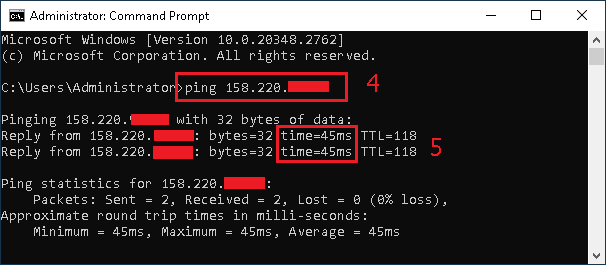
- Dans la nouvelle fenêtre, tapez la commande « ping », suivie de l'adresse IP de votre VPS.
- Si vous voyez des lignes contenant « time=XXms », cela signifie que le VPS est sous tension et accessible avec Ping
- Si vous voyez que les lignes contiennent « time<1ms », cela signifie probablement que vous essayez d'envoyer un ping à votre VPS depuis le VPS lui-même, et donc ce n'est pas un test valide. Vous devez essayer de faire un ping sur le VPS depuis votre ordinateur.
Autoriser le ping (si ce n'est pas déjà autorisé)
- Si le test « Ping » ne fonctionne pas, nous devrons autoriser « Ping » dans le « Pare-feu Windows ».
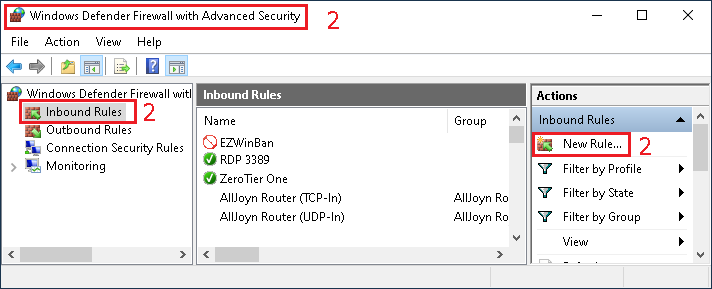
- Vous pouvez le faire manuellement, en ouvrant le pare-feu Windows Defender et en ajoutant une nouvelle règle ICMPv4, en cliquant sur « Nouvelle règle » et en créant une règle « Personnalisée » avec le protocole « ICMPv4 »
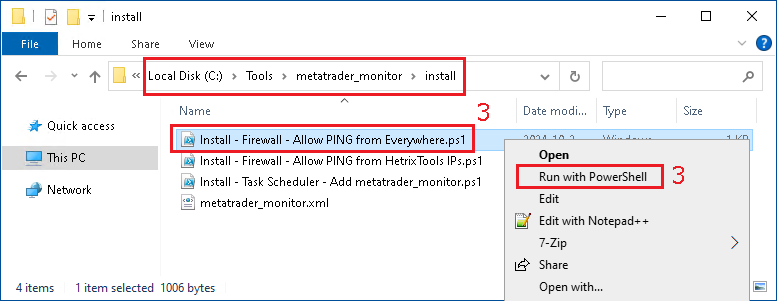
- Ou vous pouvez aller dans le dossier « C:\Tools\metatrader_monitor\install » et exécuter le script « Install - Firewall - Allow PING from Everywhere.ps1 » en faisant un « clic droit », « Exécuter avec PowerShell »

- Après avoir démarré le script, vous devriez voir une fenêtre bleue vous indiquant que la règle a été créée dans le pare-feu Windows.
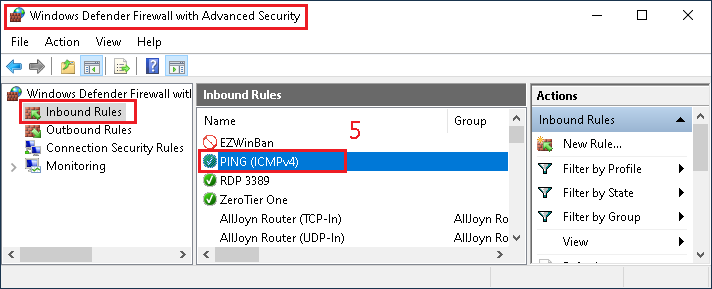
- Vous pouvez vérifier que la règle Ping a été ajoutée au « Pare-feu Windows »
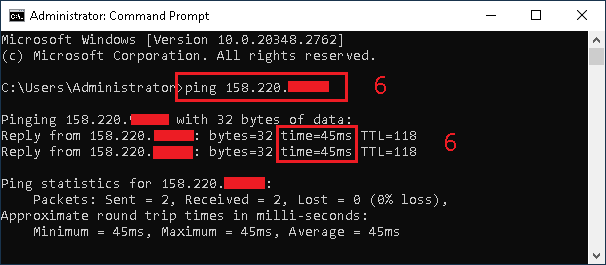
- Répétez le test ping à partir de l'invite de commande pour confirmer que votre VPS répond désormais au ping
Utilisez HetrixTools pour surveiller la réponse PING de votre VPS
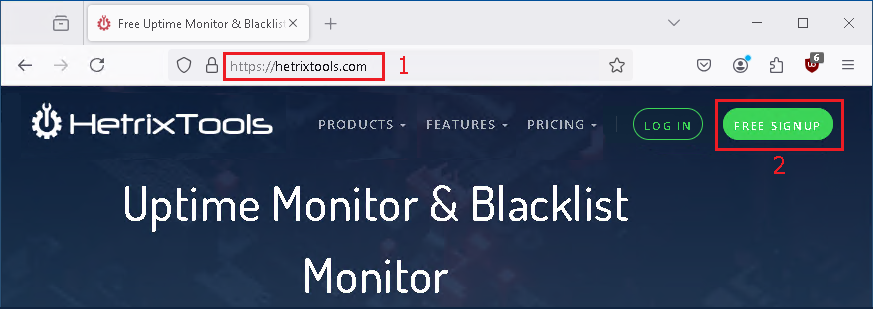
- Depuis votre navigateur Web, ouvrez le site Web https://hetrixtools.com
- Si vous n'avez pas encore de compte, cliquez sur « INSCRIPTION GRATUITE »
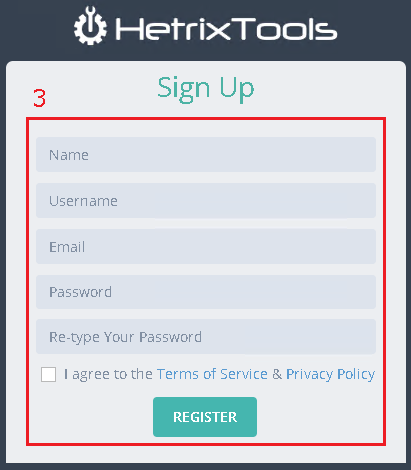
- Remplissez le formulaire avec vos informations, créez votre compte, puis connectez-vous à votre compte
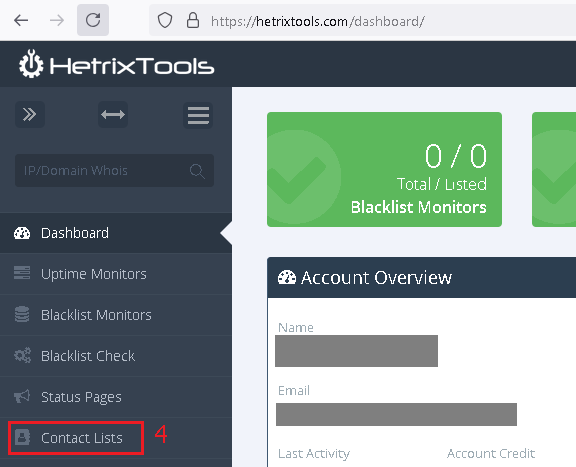
- Dans le menu de gauche, sélectionnez « Liste de contacts »

- Dans la liste des contacts, vous pouvez voir que la notification « Telegram » n'est pas activée par défaut (couleur grise)
- Cliquez sur l'icône d'édition pour modifier les paramètres de ce contact

- Dans la section « Telegram », cliquez sur « Guide : Intégration de Telegram », on vous indiquera que vous devez envoyer un message au bot Telegram HetrixTools (https:/t.me/hetrixtools_bot)
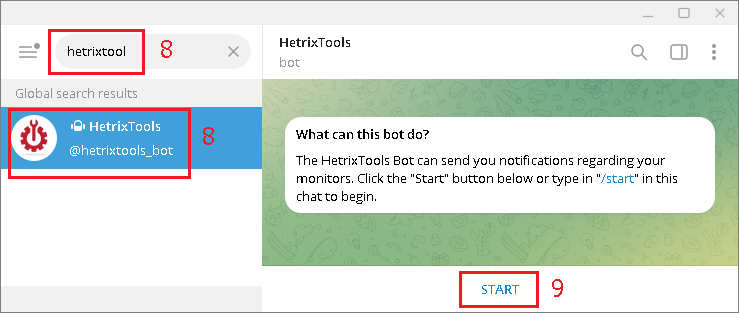
- Dans « Telegram », recherchez ce bot
- Et envoyez-lui un message

- En réponse, vous devriez obtenir votre ChatID. Copiez ce numéro.

- De retour sur le site Web HetrixTools, collez votre ChatId dans la zone de texte
- Et cliquez sur « Envoyer une notification de test »

- Vous devriez recevoir une notification Telegram du bot HetrixTools

- Maintenant, sur la « Liste de contacts », la notification « Telegram » est désormais activée (bleu)
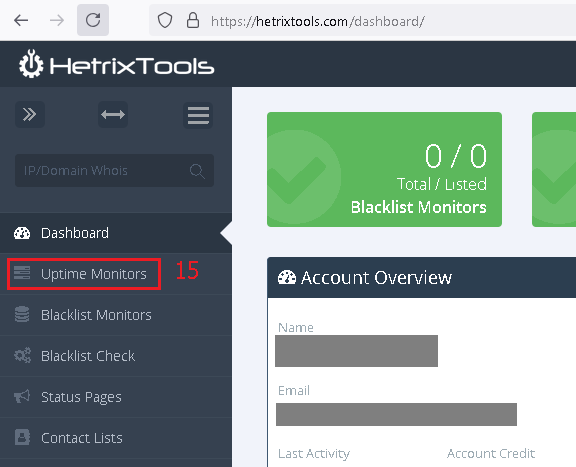
- Dans le menu de gauche, sélectionnez « Uptime Monitors »
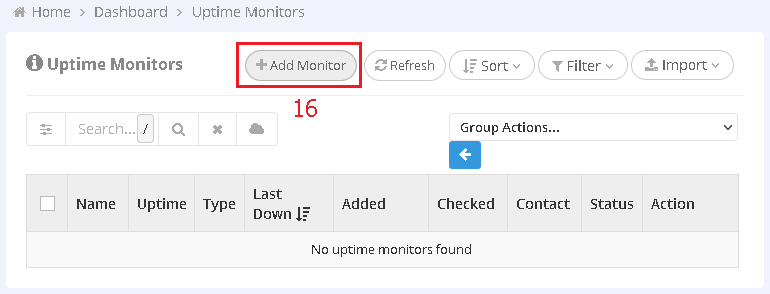
- Dans la nouvelle fenêtre, cliquez sur « Add Monitor »

- Dans la nouvelle fenêtre, sélectionnez « Ping/Service Monitor »
- Ensuite, donnez un nom clair au moniteur
- Et indiquez l'adresse IP publique de votre VPS
- Ensuite, vous devrez sélectionner 4 emplacements de surveillance différents. Choisissez les villes les plus proches de votre VPS
- Et enfin, cliquez sur « Add Monitor »
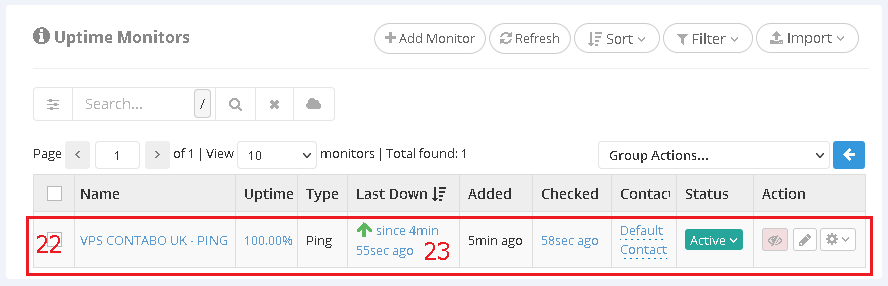
- De retour dans la fenêtre Monitor, vous devriez maintenant voir le menu « New Monitor » avec le nom de votre VPS
- Si vous attendez quelques secondes, vous devriez voir que « HetrixTools » a pu vérifier que votre VPS était accessible par « Ping »
- Si votre VPS est éteint ou inaccessible, « HetrixTools » vous enverra une notification.