Git (pour Bash)
J'écris souvent de petits scripts « Bash » pour exécuter des tâches automatisées.
Le programme d'installation Git est livré avec une belle intégration Bash pour Windows, c'est donc ce que j'utilise pour installer facilement Bash.
Si vous envisagez d'utiliser des scripts écrits en « Bash », suivez les instructions ci-dessous pour installer « Git », qui installera également « Bash ».
Installation
Installation automatique (à l'aide du script d'installation)
- Sur le bureau, ouvrez le dossier « Trading Files »
- Ensuite, ouvrez le dossier « Installateurs »
- Ouvrez ensuite le dossier
Git - Lancez le script
Install-Git.cmd - Attendez que la fenêtre noire se termine
Installation manuelle
1. Obtenir les fichiers d'installation
- Ouvrez la page de téléchargement Git et téléchargez le programme d'installation de Git
- Enregistrez le programme d'installation dans le dossier « Trading Files », dans un dossier appelé « Executables ».
2. Installer
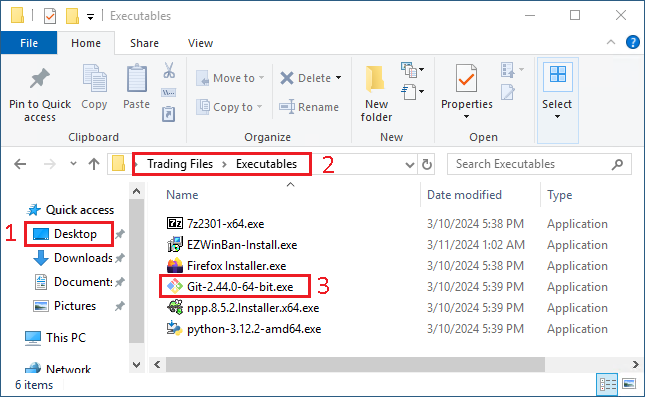
- Depuis le
Bureau - Ouvrez le dossier
Trading Files, puisExecutables - Lancez l'installateur
Git-X.YY.Z-64-bit.exe
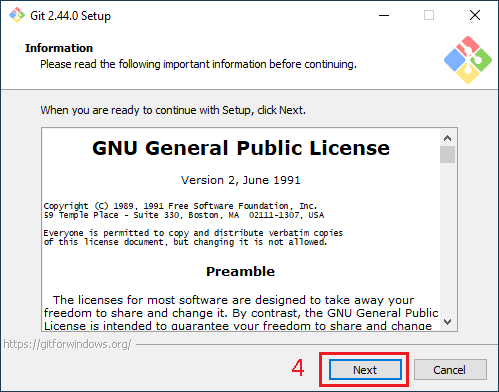
- Dans la fenêtre « Informations », cliquez sur « Suivant »
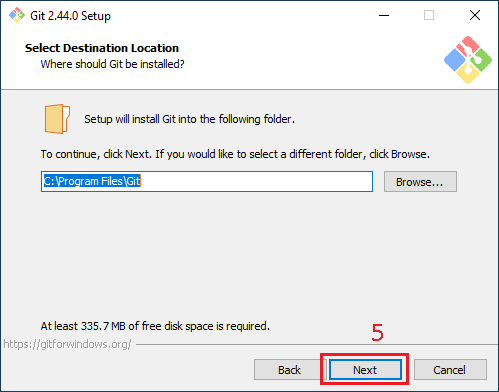
- Dans la fenêtre « Sélectionner l'emplacement de destination », cliquez sur « Suivant »
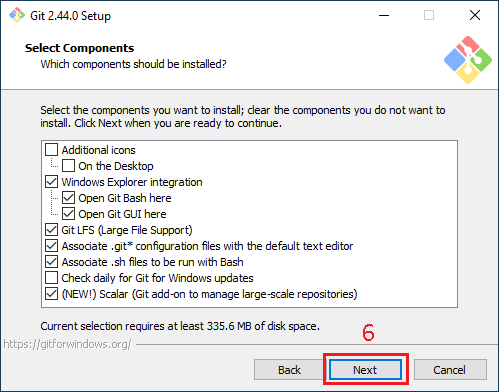
- Dans la fenêtre "Sélectionner les composants", cliquez sur "Suivant".
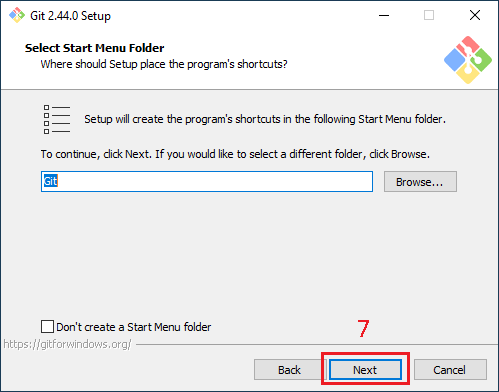
- Dans la fenêtre "Sélectionner le dossier du menu Démarrer", cliquez sur "Suivant".
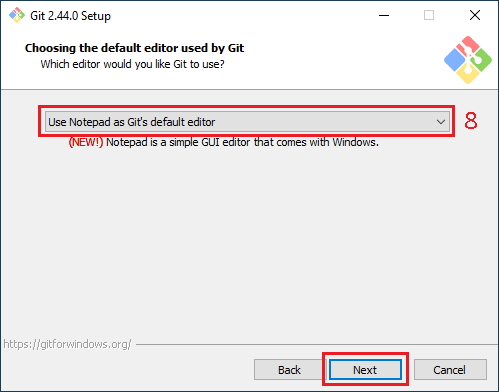
- Dans la fenêtre "Choisir l'éditeur par défaut", sélectionnez "Bloc-notes" et cliquez sur "Suivant".
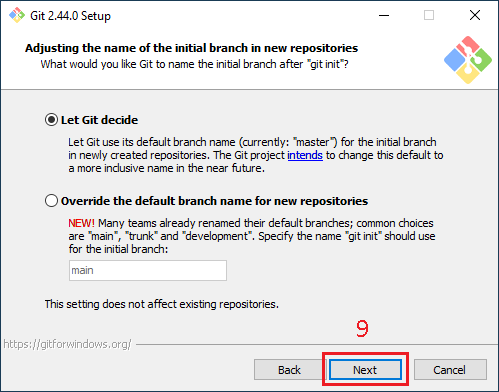
- Dans la fenêtre "Ajustement du nom de la branche initiale", cliquez sur "Suivant"
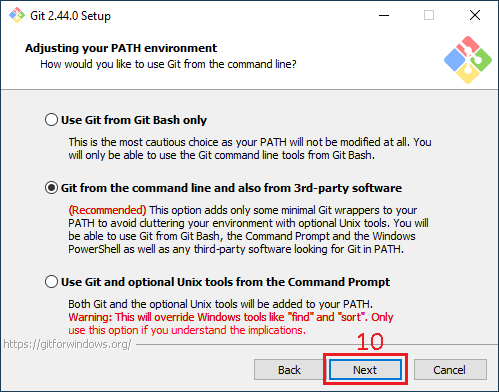
- Dans la fenêtre « Ajustement de votre environnement PATH », cliquez sur « Suivant »
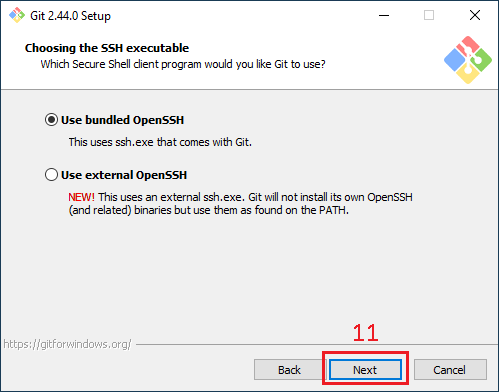
- Dans la fenêtre « Choix de l'exécutable SSH », cliquez sur « Suivant »
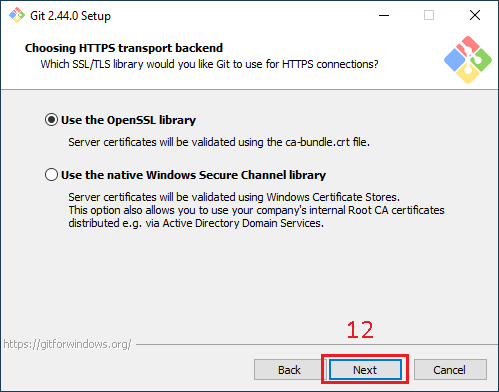
- Dans la fenêtre « Choisir le backend de transport HTTPS », cliquez sur « Suivant »
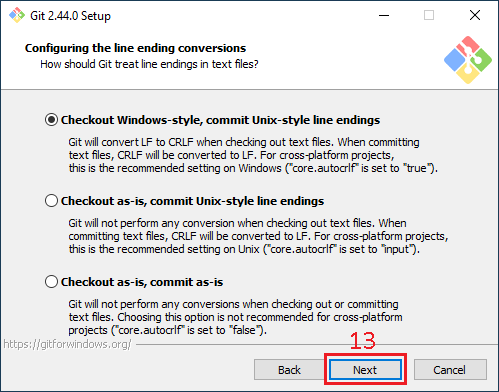
- Dans la fenêtre "Configuration de la fin de ligne", cliquez sur "Suivant"
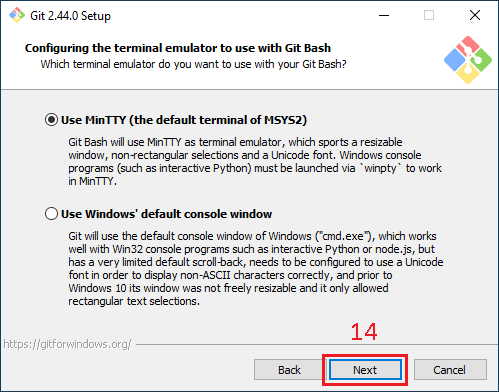
- Dans la fenêtre "Configuration de l'émulateur de terminal", cliquez sur "Suivant"
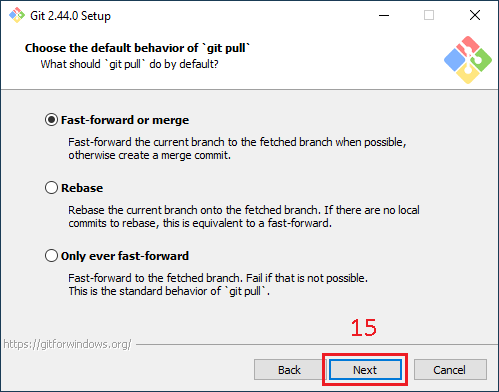
- Dans la fenêtre « Choisir le comportement par défaut », cliquez sur « Suivant »
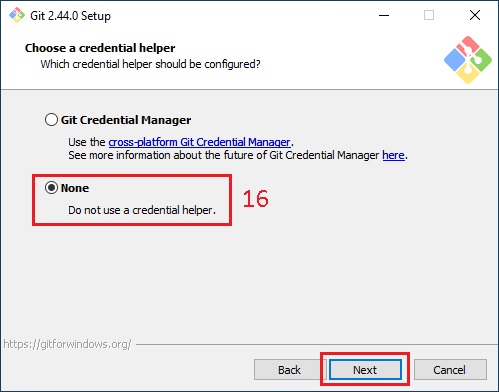
- Dans la fenêtre « Choisir un assistant d'identification », sélectionnez « Aucun » et cliquez sur « Suivant ».
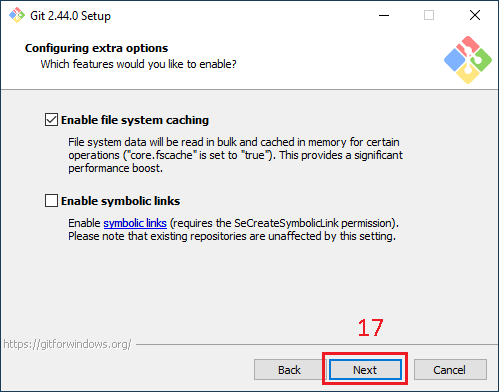
- Dans la fenêtre « Configuration des options supplémentaires », cliquez sur « Suivant »
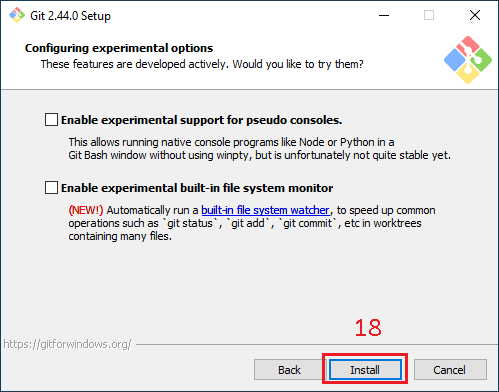
- Dans la fenêtre "Configuration des options expérimentales", cliquez sur "Suivant"
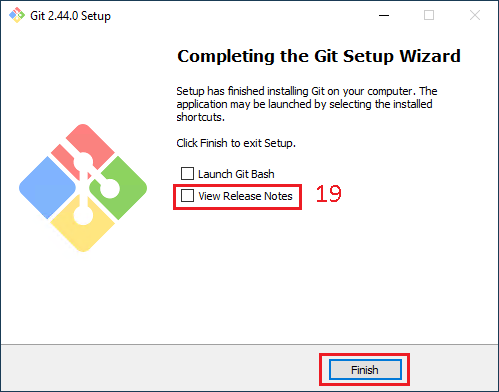
- Dans la fenêtre « Fin de l'assistant de configuration de Git », désélectionnez « Afficher les notes de version » et cliquez sur « Terminer ».