FileZilla (serveur FTP)
FileZilla Server est un programme qui permet de créer un serveur FTP sur votre VPS et de partager des fichiers.
Vous n'avez besoin de l'installer que si vous souhaitez partager des fichiers via FTP.
Installation
Installation automatique (à l'aide du script d'installation)
L'installation automatique n'est pas disponible pour le moment.
Installation manuelle
- Ouvrez la page de téléchargement du serveur FileZilla et téléchargez le [programme d'installation du serveur FileZilla](https://dl1.cdn.filezilla- project.org/server/FileZilla_Server_1.8.2_win64-setup.exe). Enregistrez le fichier dans le dossier « Trading Files », dans le dossier « Executables ».
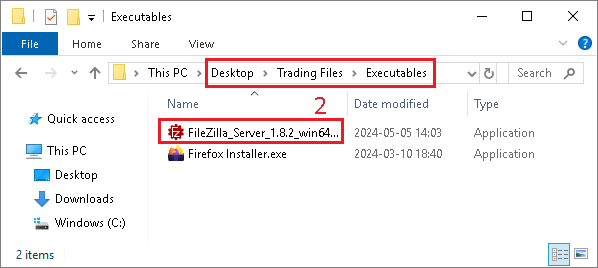
- Ouvrez le dossier « Trading Files » sur le bureau, puis ouvrez « Executables » et lancez le programme d'installation de « FileZilla Server »
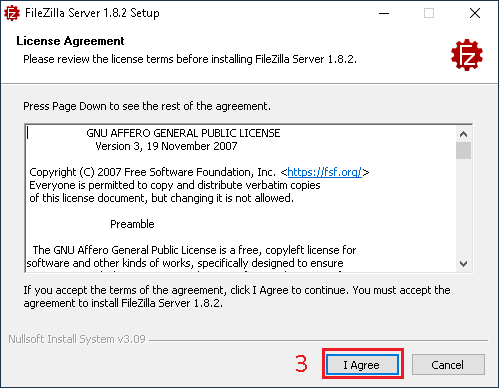
- Dans la fenêtre « Contrat de licence », cliquez sur « J'accepte »
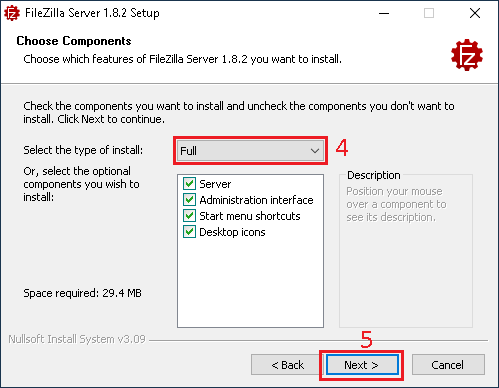
- Dans la fenêtre « Choisir les composants », sélectionnez « Complet »
- Cliquez sur « Suivant »

- Dans la fenêtre « Choisir l'emplacement d'installation », conservez le chemin d'installation par défaut.
- Cliquez sur « Suivant »
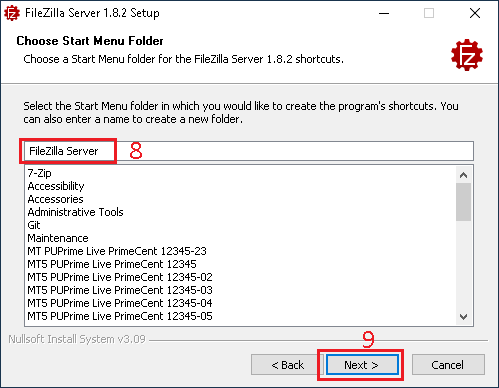
- Dans la fenêtre « Choisir le dossier du menu Démarrer », laissez le nom du dossier « FileZilla Server » par défaut.
- Cliquez sur « Suivant »
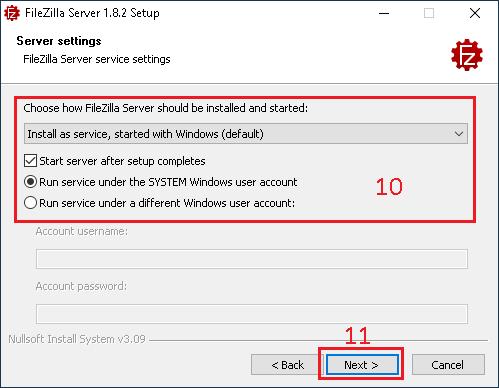
- Dans la fenêtre « Paramètres du serveur », laissez les options par défaut
- Cliquez sur « Suivant »

- Dans la fenêtre « Paramètres du serveur », saisissez le mot de passe que vous souhaitez utiliser pour l'interface d'administration.
- Cliquez sur « Suivant »

- Dans la fenêtre « Paramètres d'administration », vous pouvez choisir de démarrer automatiquement l'interface d'administration au démarrage du serveur.
- Cliquez sur « Installer »
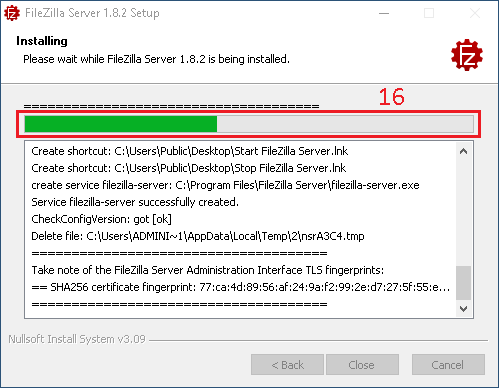
- Dans la fenêtre « Installation », attendez la fin de l'installation
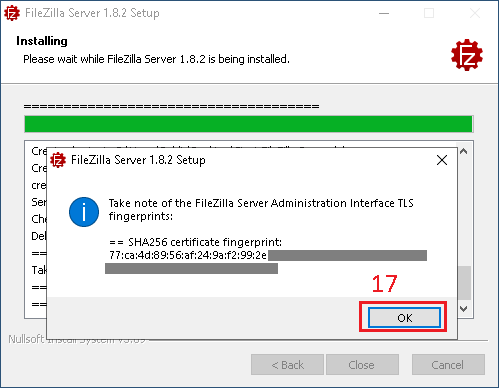
- Cliquez sur « OK » pour confirmer les « empreintes digitales TLS »
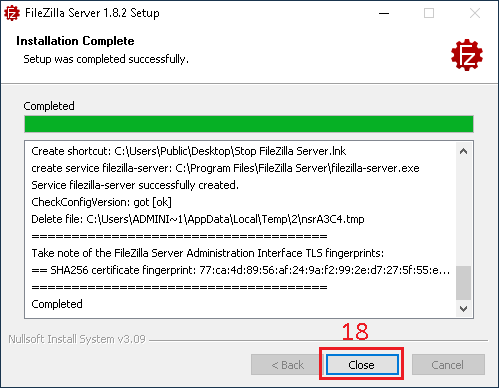
- Dans la fenêtre « Installation terminée », cliquez sur « Fermer »
Configuration
Vous devrez décider quel dossier vous souhaitez partager via FTP.
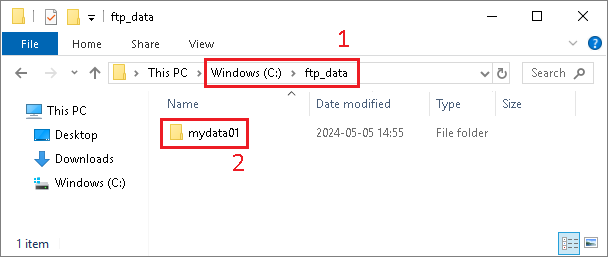
- Dans cet exemple, nous allons créer un dossier nommé « ftp_data » sur le lecteur « C:\ ».
- Dans ce dossier
C:\ftp_datanous allons créer un sous-dossier appelémydata01
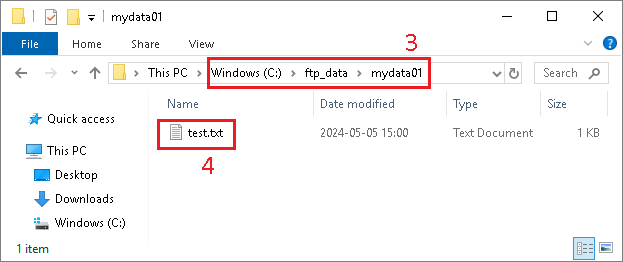
- Ouvrez le dossier
C:\ftp_data\mydata01 - Créez un fichier de test
test.txt

- Ouvrez l'interface d'administration en utilisant le raccourci sur le bureau

- Si vous n'êtes pas déjà connecté au serveur local, cliquez sur « Se connecter au serveur... »

- Dans la fenêtre « Connexion », saisissez le mot de passe de « l'interface administrateur »
- Vous pouvez également sélectionner « Enregistrer le mot de passe » et « Connexion automatique » si vous souhaitez que « l'interface d'administration » se connecte automatiquement à ce serveur.
- Cliquez sur « OK »

- Validez l'empreinte digitale en cliquant sur 'Oui'

- Pour ouvrir les paramètres, cliquez sur
Serveur - Cliquez ensuite sur
Configurer…

- Dans le menu
Écouteurs du serveur - Sur la ligne « 0.0.0.0 » (pour le trafic IPv4), modifiez le protocole en « Exiger un FTP explicite sur TLS »
- Sélectionnez la ligne
::(pour le trafic IPv6) - Cliquez sur « Supprimer » pour désactiver le trafic IPv6
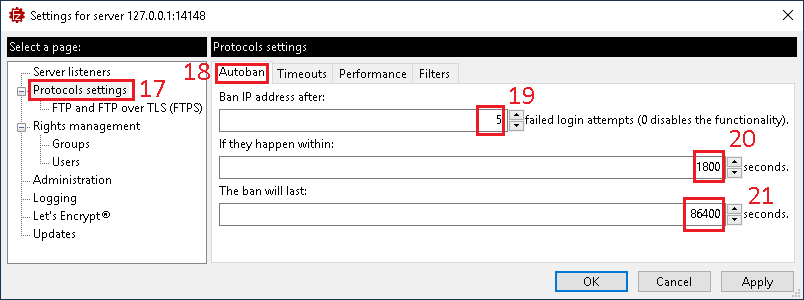
- Dans le menu
Paramètres des protocoles - Allez dans la fenêtre
Autoban - Définissez « 5 » tentatives pour « Interdire l'adresse IP après »
- Réglez « 1 800 » secondes (30 minutes) dans « S'ils se produisent dans »
- Réglez « 86 400 » secondes (1 jour) dans « L'interdiction durera »
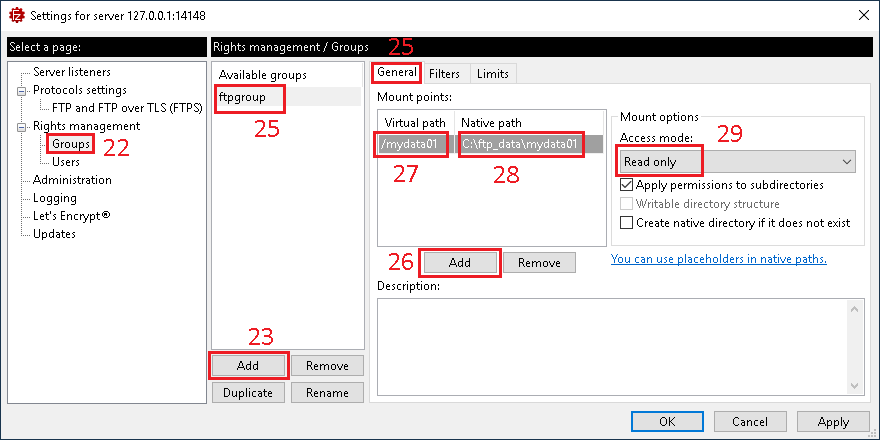
- Dans le menu « Gestion des droits », sélectionnez « Groupes »
- Pour créer un nouveau groupe, cliquez sur « Ajouter »
- Fournissez ensuite le nom du groupe, exemple
ftpgroup - Dans la section « Général »
- Cliquez sur « Ajouter » pour ajouter un nouveau point de montage
- Fournissez le chemin virtuel, exemple
/mydata01 - Et fournissez le chemin natif où le dossier est stocké, donc dans notre exemple
C:\ftp_data\mydata01 - Choisissez le mode d'accès, dans notre exemple
Lecture seule
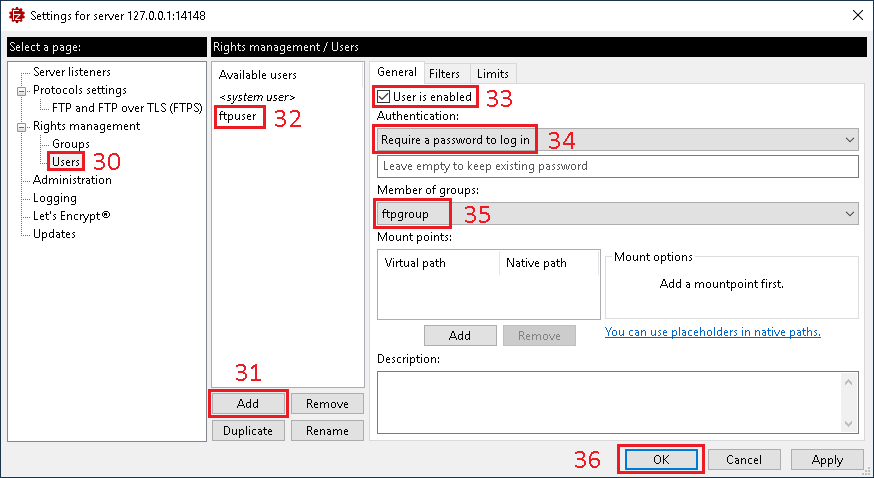
- Dans le menu « Gestion des droits », sélectionnez « Utilisateurs »
- Pour créer un nouvel utilisateur, cliquez sur
Ajouter - Fournissez ensuite le nom de l'utilisateur, dans notre cas nous créerons un utilisateur nommé « ftpuser » et fournirons le mot de passe
- Assurez-vous que l'utilisateur est activé
- Assurez-vous que l'utilisateur a besoin d'un mot de passe pour se connecter
- Ajoutez cet utilisateur au groupe de votre choix, dans notre cas
ftpgroup - Cliquez sur « OK » pour enregistrer les modifications
Ouvrez le pare-feu Windows pour le port FTP
Nous devons configurer le pare-feu Windows pour accepter les connexions sur le port 21/TCP, afin que les clients FTP puissent se connecter au serveur FTP FileZilla.

- Ouvrez le menu Démarrer de Windows
- Recherchez « Exécuter »
- Tapez « wf.msc »
- Cliquez sur « OK »
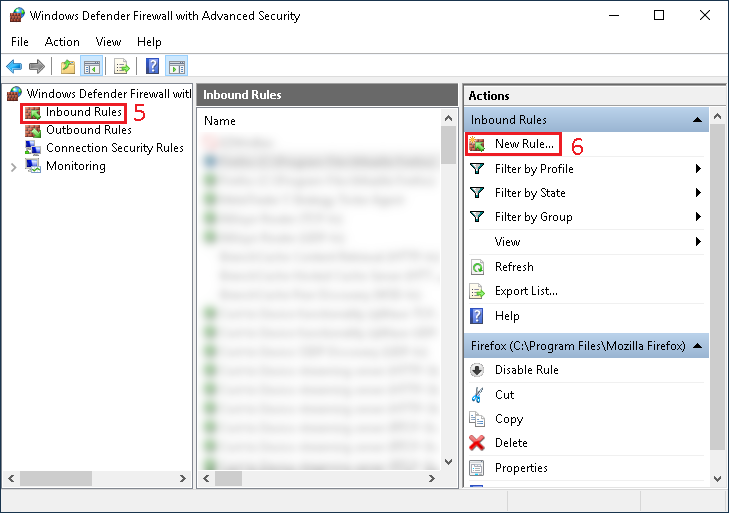
- Dans la fenêtre « Pare-feu Windows Defender », cliquez sur « Règles entrantes »
- Cliquez ensuite sur « Nouvelle règle... »
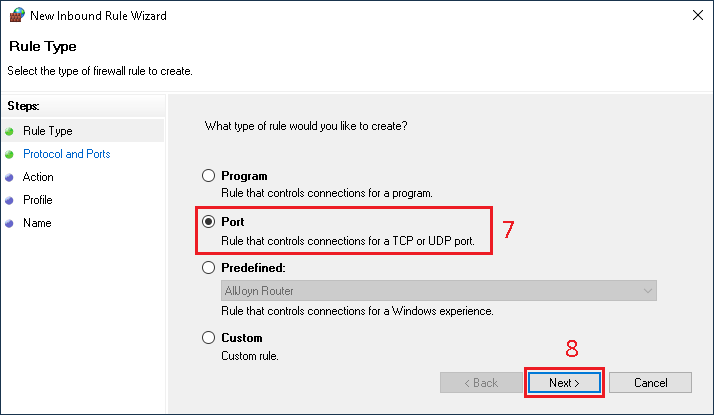
- Dans la fenêtre « Type de règle », sélectionnez « Port »
- Cliquez ensuite sur « Suivant »
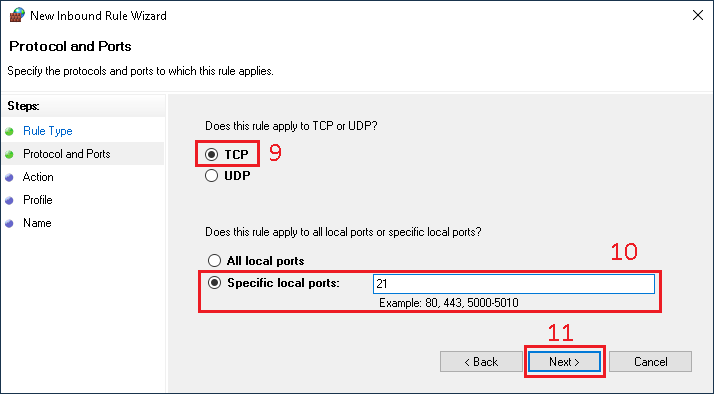
- Dans la fenêtre « Protocole et ports », sélectionnez « TCP »
- Spécifiez ensuite le port « 21 »
- Cliquez ensuite sur « Suivant »
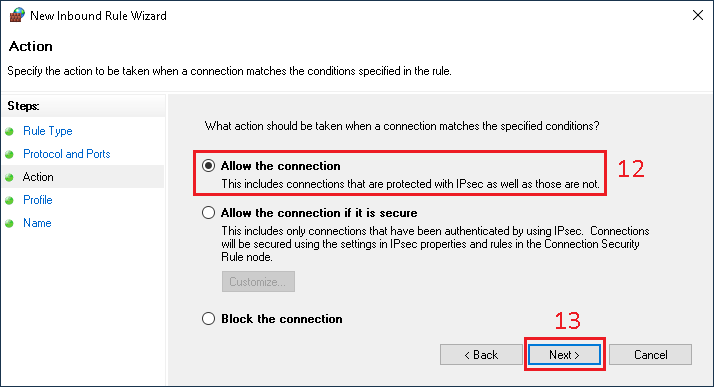
- Dans la fenêtre
Action, cliquez surAutoriser la connexion - Cliquez ensuite sur « Suivant »
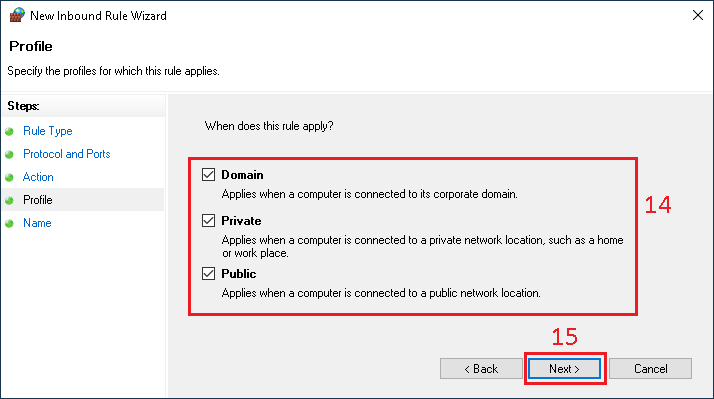
- Dans la fenêtre
Profil, sélectionnez tous les profils - Cliquez ensuite sur « Suivant »

- Dans la fenêtre « Nom », définissez le nom de la règle sur « FTP Server 21 TCP »
- Cliquez ensuite sur « Terminer »
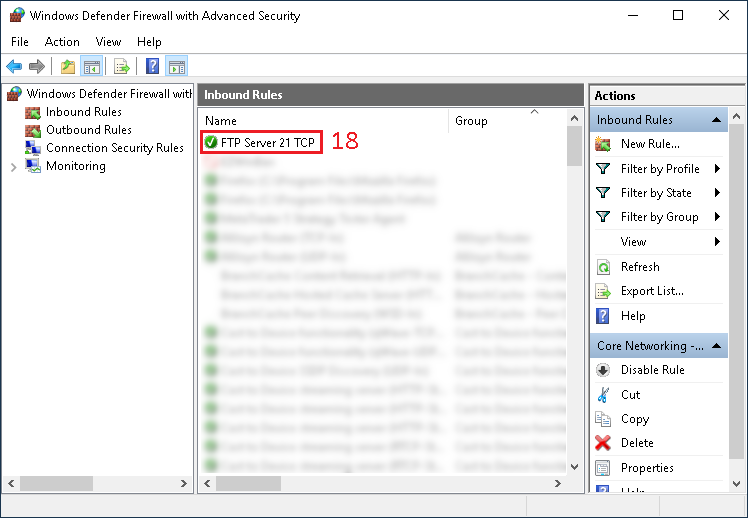
-
De retour à la fenêtre principale du « Pare-feu Windows », vous devriez voir la nouvelle règle « FTP Server 21 TCP »
-
Le serveur FTP devrait désormais être accessible depuis Internet sur le port TCP 21.
Connectez-vous au serveur FTP
Vous pouvez utiliser FileZilla Client pour vous connecter au serveur FTP.

- Lancez « Client FileZilla »
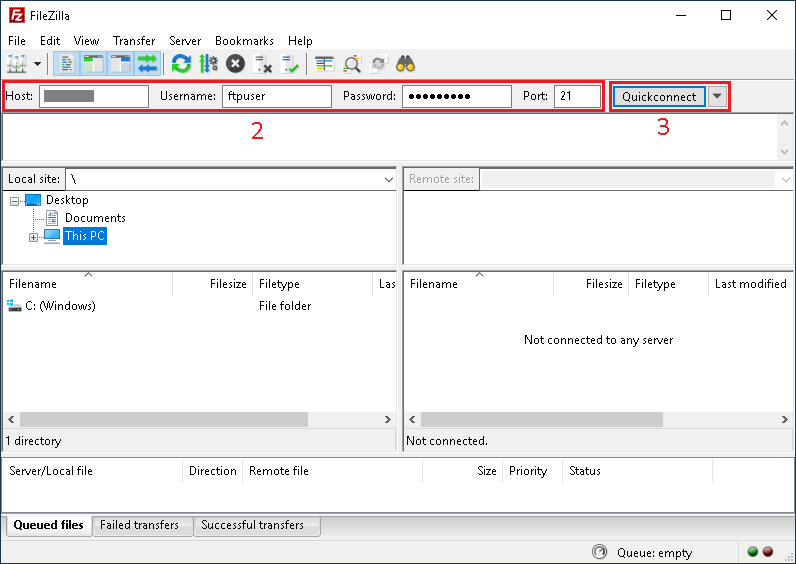
- Fournissez le nom d'hôte ou l'IP du serveur, le nom d'utilisateur, le mot de passe et le port
- Cliquez sur « Quickconnect »
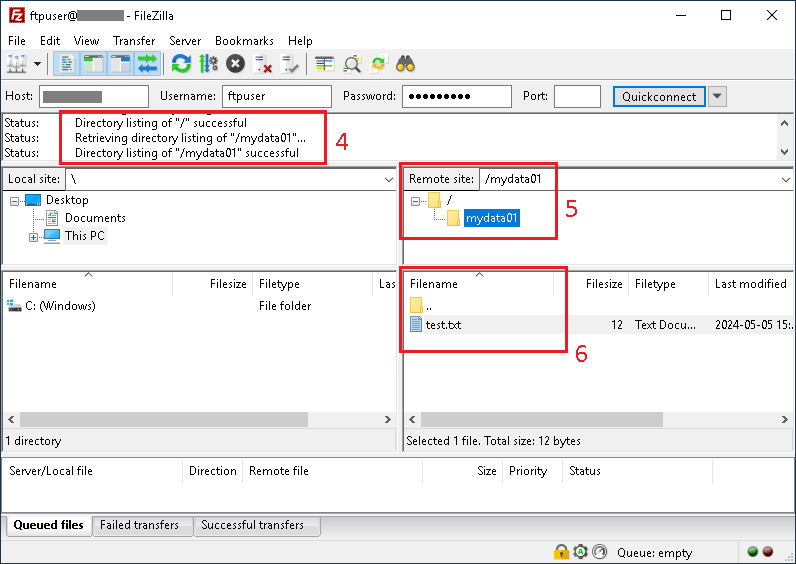
- Si tout fonctionne comme prévu, vous devriez être connecté au serveur
- Vous devriez également pouvoir accéder au dossier « mydata01 »
- Et téléchargez le fichier
test.txtque nous avons créé