EZWinBan
Par défaut, le Bureau à distance Windows ne bloque pas les tentatives de connexion infructueuses.
Cela signifie que les gens peuvent essayer de forcer brutalement le mot de passe Windows Remote Desktop de votre VPS pour essayer d'y accéder, et rien ne les empêchera d'essayer autant de mots de passe qu'ils le souhaitent.
Nous pouvons utiliser un programme appelé « EZWinBan » pour sécuriser le bureau à distance Windows.
Ce programme surveillera les tentatives de connexion infructueuses et bloquera les adresses IP des personnes essayant de se connecter avec un mot de passe incorrect.
Cela signifie également que si vous faites une erreur de mot de passe trop souvent, vous serez également bloqué pour la durée spécifiée, à moins que vous ne mettiez votre propre adresse IP publique sur liste blanche (mais votre adresse IP doit être statique pour que la liste blanche fonctionne).
Suivez les instructions ci-dessous pour installer et configurer EZWinBan.
Installation
Installation automatique (à l'aide du script d'installation)
- Sur le bureau, ouvrez le dossier « Trading Files »
- Ensuite, ouvrez le dossier « Installateurs »
- Ouvrez ensuite le dossier
EZWinBan - Lancez le script
Install-EZWinBan.cmd - Attendez que la fenêtre noire se termine
Installation manuelle
1. Obtenir les fichiers d'installation
- Ouvrez la page GitHub Release d'EZWinBan et téléchargez la dernière version du programme d'installation de « EZWinBan »
- Enregistrez le programme d'installation dans le dossier « Trading Files », dans un dossier appelé « Executables ».
2. Installer
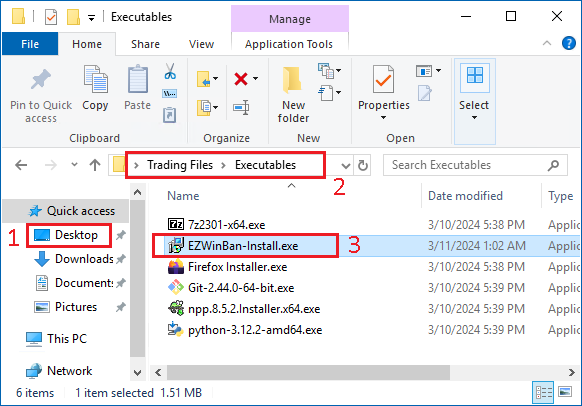
- Depuis le
Bureau - Ouvrez le dossier
Trading Files, puisExecutables - Lancez le programme d'installation
EZWinBan-Install.exe

- Dans la nouvelle fenêtre, cliquez sur « Installer »
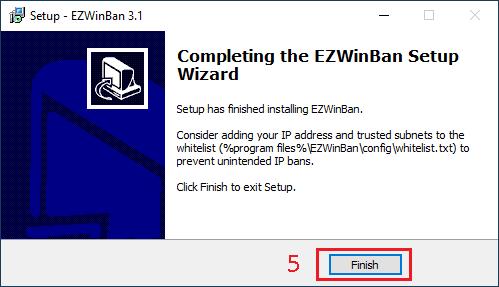
- Cliquez sur « Terminer »
Configurer EZWinBan
Vous pouvez ajuster les paramètres de « EZWinBan » pour modifier la fréquence des contrôles et la durée des interdictions.

- Ouvrez le dossier « C:\Program Files\EZWinBan\config »
- Ouvrez le fichier
settings.ini
Configuration par défaut
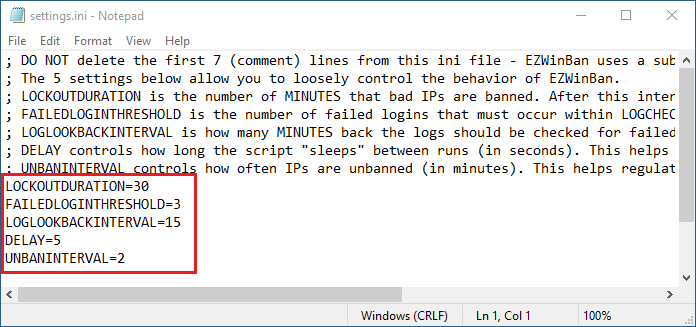
Vous trouverez ci-dessous une capture d'écran de la configuration par défaut de « EZWinBan ».
Vous pouvez voir que « EZWinBan » vérifiera toutes les 5 secondes les nouvelles tentatives de connexion infructueuses.
S'il trouve une adresse IP qui a fait plus de 3 tentatives de connexion infructueuses au cours des 15 dernières minutes, il bloquera cette adresse IP pour une durée de 30 minutes.
Configuration suggérée
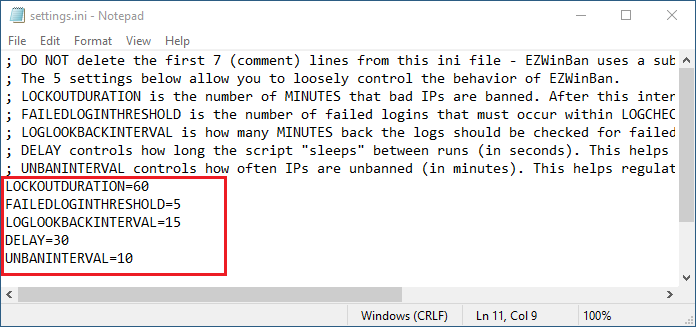
Nous pouvons améliorer les paramètres en utilisant les paramètres ci-dessous :
- Vérifiez seulement toutes les 30 secondes les tentatives de connexion infructueuses
- Vérifiez seulement toutes les 10 minutes les adresses IP bloquées à débloquer
- Augmenter le nombre de pannes autorisées de 3 à 5
- Augmenter la durée du blocage de 30 minutes à 60 minutes