BgInfo
BgInfo est un petit programme qui s'exécute en arrière-plan toutes les deux minutes qui actualise les informations sur l'ordinateur et affiche de belles statistiques sur le Bureau.
Ce n'est pas une chose obligatoire à installer, mais c'est très utile lorsque vous disposez de plusieurs VPS avec différents fournisseurs de cloud ou dans différentes villes, car cela vous aide à savoir sur quel VPS vous êtes actuellement connecté.
Une fois installé, vous devriez voir des informations sur votre VPS dans le coin supérieur droit de l'écran.
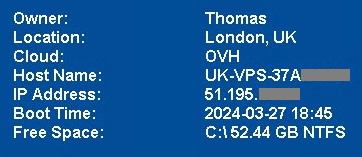
Remarque : Si vous envisagez d'installer « BgInfo », vous devez d'abord installer « Bash » et « JQ ».
Installation
Installation automatique (à l'aide du script d'installation)
- Sur le bureau, ouvrez le dossier « Trading Files »
- Ensuite, ouvrez le dossier « Installateurs »
- Ouvrez ensuite le dossier
BgInfo - Lancez le script
Install-BgInfo.cmd - Attendez que la fenêtre noire se termine
Installation manuelle
1. Obtenir les fichiers d'installation
- Ouvrez la page de téléchargement BgInfo et téléchargez le fichier Zip BgInfo.
- Enregistrez le fichier ZIP dans le dossier « Trading Files », dans un dossier appelé « Outils ».
2. Installer
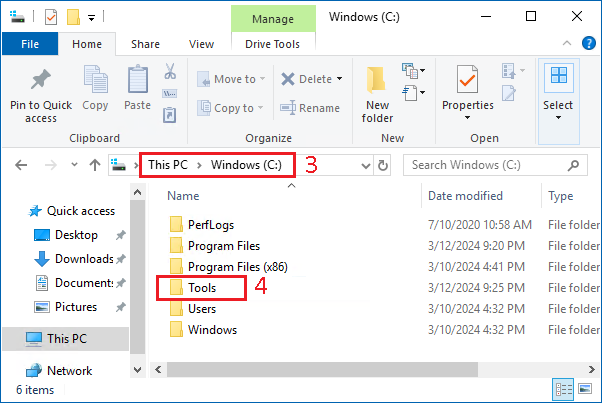
- Ouvrez « Ce PC », puis allez sur le lecteur « C:\ »
- Créez un nouveau dossier appelé « Outils »
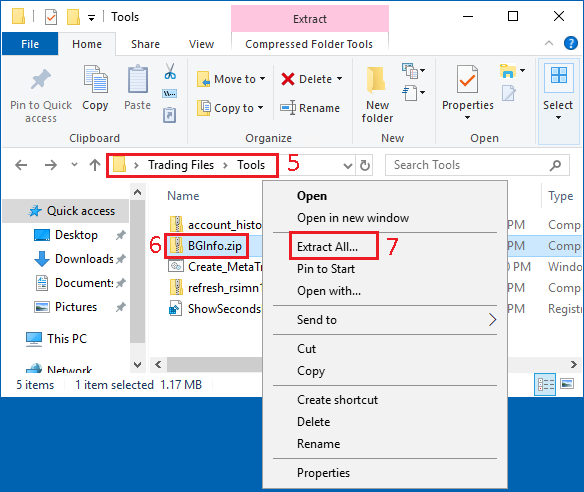
- Depuis le bureau, ouvrez le dossier « Trading Files », puis « Outils »
- Faites un clic droit sur l'archive
BgInfo.zip - Cliquez sur « Extraire tout... »
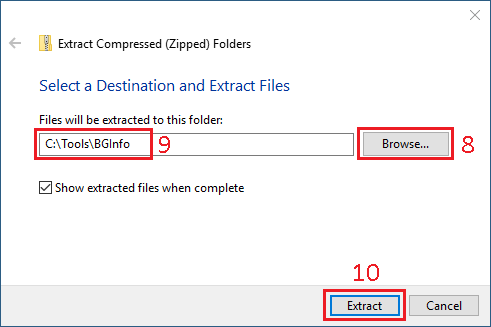
- Dans la nouvelle fenêtre, cliquez sur « Parcourir »
- Et parcourez pour sélectionner le dossier « C:\Tools » afin que le chemin d'exportation affiche « C:\Tools\BgInfo ».
- Cliquez sur
Extrairepour extraire le contenu de l'archive
-
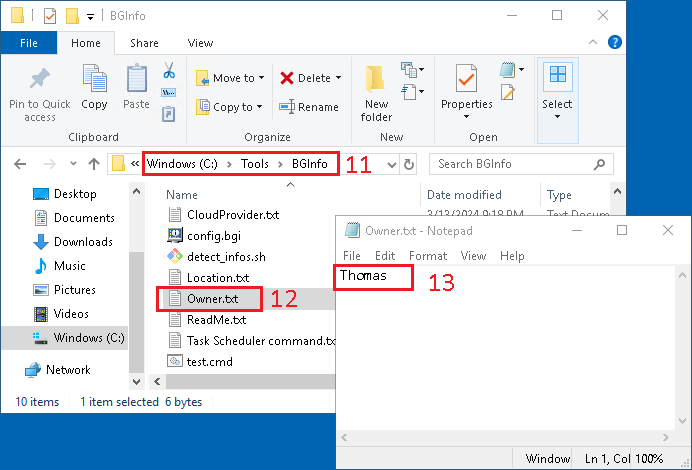
Allez dans le dossier
C:\Tools\BgInfoqui vient d'être créé -
Créez un nouveau fichier texte nommé « Owner.txt »
-
Définissez-y votre nom et enregistrez les modifications
-
Téléchargez le script detect_infos.sh
-
Enregistrez-le sous
detect_infos.shdans le dossierC:\Tools\BgInfo -
Téléchargez le fichier config.bgi
-
Enregistrez-le sous
config.bgidans le dossierC:\Tools\BgInfo -
Téléchargez le fichier task_scheduler.xml
-
Enregistrez-le sous
task_scheduler.xmldans le dossierC:\Tools\BgInfo
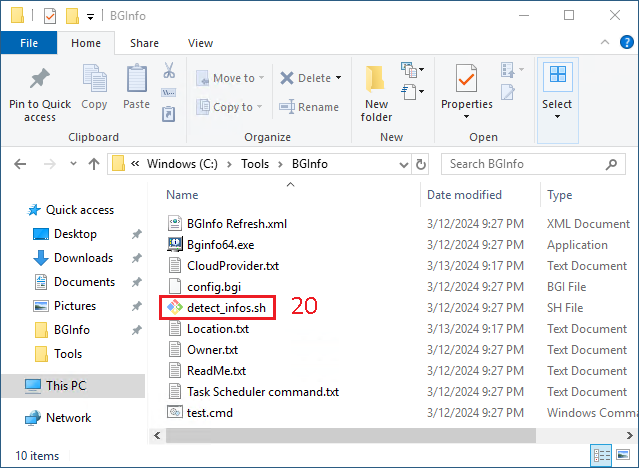
- Exécutez le script bash
detect_infos.sh
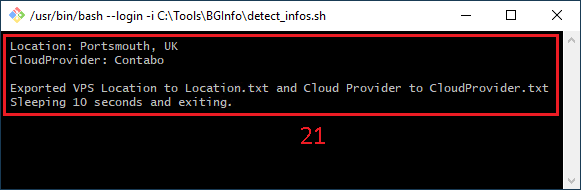
- Dans la nouvelle fenêtre noire, il devrait détecter le « Location » et le « CloudProvider » de votre VPS
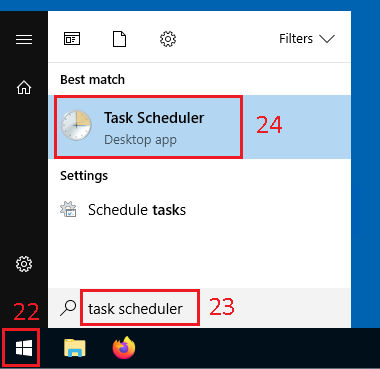
- Ouvrez le menu Démarrer de Windows
- Tapez « Planificateur de tâches » ou recherchez-le
- Une fois trouvé, cliquez dessus
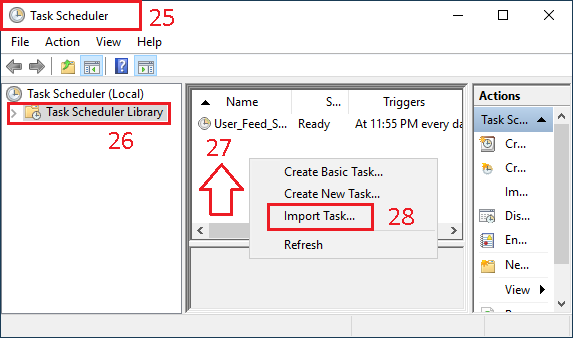
- Dans la fenêtre
Task Schedulerqui vient de s'ouvrir - Cliquez sur « Bibliothèque du planificateur de tâches »
- Faites un clic droit dans la partie blanche de la fenêtre centrale
- Vous devriez voir un petit menu apparaître, cliquez sur « Importer une tâche... »
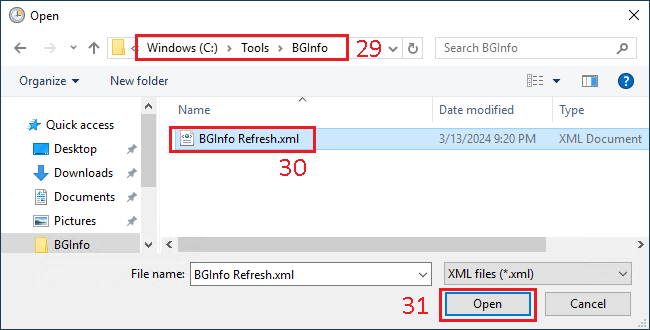
- Dans la nouvelle fenêtre « Ouvrir », accédez au dossier « C:\Tools\BgInfo »
- Sélectionnez le fichier
BgInfo Refresh.xml - Cliquez sur « Ouvrir »
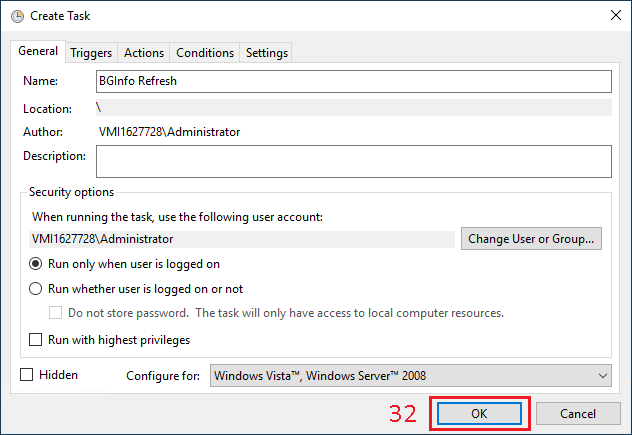
- Dans la nouvelle fenêtre « Créer une tâche » ouverte, cliquez sur « OK »
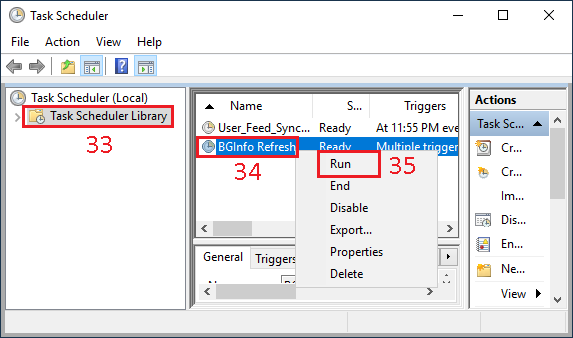
- Retour à la « Bibliothèque du planificateur de tâches »
- Vous devriez voir une nouvelle ligne
BgInfo Refresh, faites un clic droit dessus - Dans le menu, cliquez sur « Exécuter »
- Sur le
Bureau, vous devriez voir les informations sur votre VPS