Installez MetaTrader pour un courtier spécifique et un numéro de compte dans le bon dossier
Sur cette page, nous installerons MetaTrader pour un courtier et un numéro de compte spécifiques dans la bonne structure de dossiers, pour une installation propre.
Si vous avez utilisé le script pour créer le dossier d'installation « MetaTrader » à l'étape précédente de la documentation, nous utiliserons ce que le script a affiché pour nous aider pendant le processus d'installation.

1. Lancez le programme d'installation
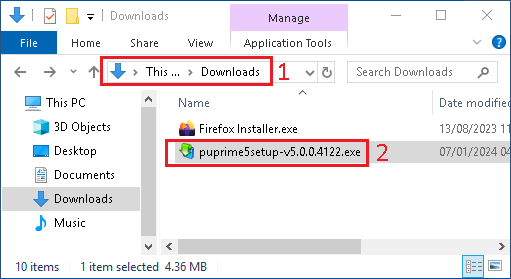
- Ouvrez le dossier « Téléchargements »
- Exécutez le programme d'installation de MetaTrader pour la bonne version de MetaTrader et le bon courtier
2. Personnalisez le chemin d'installation
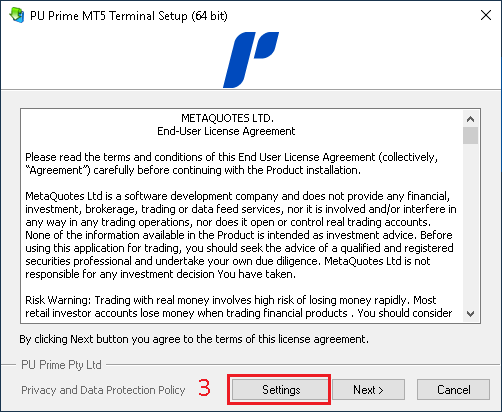
- Cliquez sur « Paramètres » pour personnaliser le chemin d'installation
3. Fournissez le bon chemin d'installation
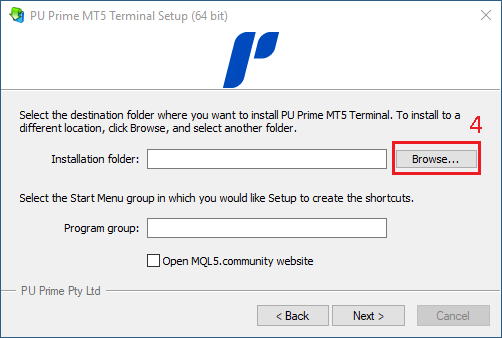
- Dans le champ « Dossier d'installation », cliquez sur « Parcourir »
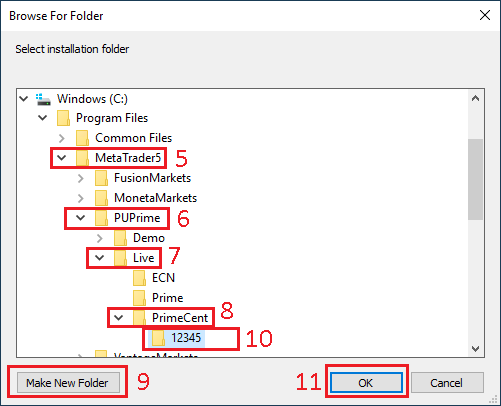
- Dans la fenêtre « Rechercher un dossier », sélectionnez « C:\Program Files\MetaTrader5 ».
- Sélectionnez ensuite le dossier du « Broker » (par exemple, « PUPrime »)
- Sélectionnez ensuite le dossier
LiveouDemo, selon s'il s'agit d'un compteLiveouDemo - Sélectionnez ensuite le dossier correspondant au « Type de compte » (par exemple, « PrimeCent »)
- Si le dossier nommé d'après le « Numéro de compte » n'existe pas, cliquez sur « Créer un nouveau dossier » pour créer un nouveau dossier.
- Nommez le nouveau dossier après le « Numéro de compte » (par exemple, « 12345 »)
- Sélectionnez le dossier
Account Numberet cliquez surOKpour valider
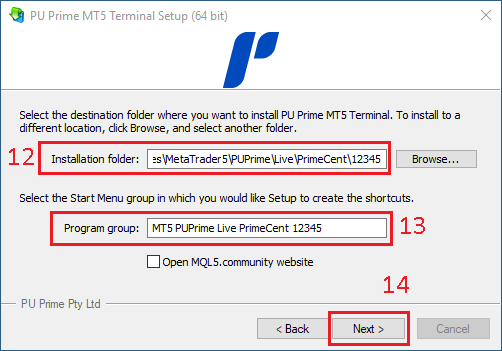
- De retour à la fenêtre précédente, le champ « Dossier d'installation » doit correspondre à la syntaxe suivante :
C:\Program Files\MetaTrader5\BrokerName\LiveOrDemo\AccountType\AccountNumber
- Dans le champ « Groupe de programmes », nommez le programme selon la même logique syntaxique. Vous pouvez copier la valeur du « Dossier d'installation » et remplacer les barres obliques inverses par des espaces et réduire « MetaTrader5 » à « MT5 » :
MT5 <BrokerName> <LiveOrDemo> <AccountType> <AccountNumber>- Dans cet exemple, ce sera
MT5 PUPrime Live PrimeCent 12345
- Cliquez sur « Suivant »
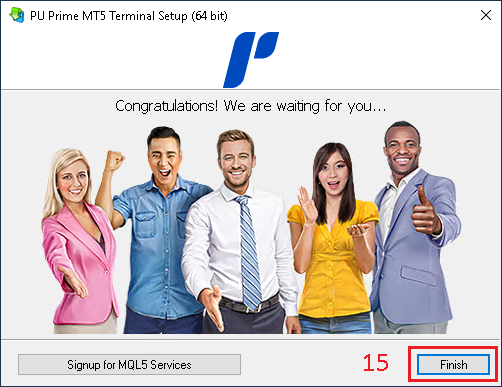
- L'installation est terminée, cliquez sur « Terminer »
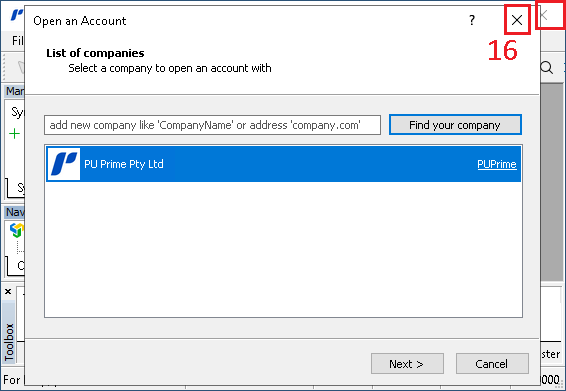
MetaTraderdevrait s'ouvrir automatiquement, vous pouvez fermer la fenêtre.