Créer des dossiers d'installation MetaTrader
Étant donné que vous souhaiterez peut-être exécuter plusieurs Expert Advisor en même temps, vous devrez installer plusieurs instances de « MetaTrader ».
Étant donné que certains de ces « MetaTrader » peuvent utiliser différents courtiers, types de comptes et numéros de compte, je suggère fortement d'utiliser une structure de dossiers très spécifique pour pouvoir séparer les différents fichiers d'installation et garantir que nous saurons précisément quel dossier est utilisé, par quel courtier, compte et robot.
Le chemin d'installation suggéré est C:\Program Files\MetaTrader5\<Broker>\<LiveOrDemo>\<AccountType>\<AccountNumber>.
Exemple:

Créez le dossier d'installation
Créez automatiquement le dossier d'installation
Vous pouvez utiliser le script create-mt5-install-folder.cmd pour simplifier la création du dossier pour le courtier, le type de compte et le numéro de compte spécifiques.
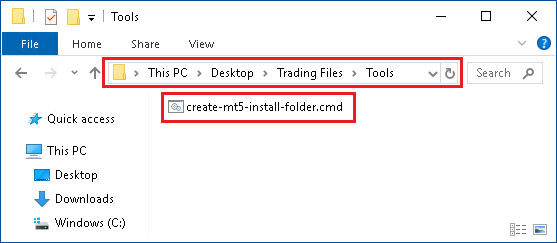
Téléchargez le fichier et enregistrez-le sous dans le dossier « Trading Files\Tools » sur le bureau, puis exécutez-le.
Vous devrez saisir le nom du courtier, le type de serveur, le type de compte et le numéro de compte.
Le script affichera le chemin du dossier qui a été créé (Chemin d'installation) et le nom du raccourci à utiliser lors de l'installation de « MetaTrader5 ».
Vous pouvez donc utiliser les informations affichées par ce script lors de l'installation de MetaTrader.

Par défaut, le script ne prend en charge que les courtiers et types de comptes que j'utilise, mais vous pouvez facilement mettre à jour le script pour ajouter vos propres courtiers et types de comptes.
Créez manuellement le dossier d'installation
- Ouvrez le dossier « C:\Program Files »
- Créez un dossier « MetaTrader5 » s'il n'existe pas déjà
- Dans ce dossier
C:\Program Files\MetaTrader5, créez un dossier nommé d'après le nom de votre courtier (c'est-à-direPUPrime). - Dans ce dossier
C:\Program Files\MetaTrader5\<Broker>, créez un dossierLiveouDemoselon si vous prévoyez d'utiliser un compteLiveou un compteDemo - Dans ce dossier
C:\Program Files\MetaTrader5\<Broker>\<LiveOrDemo>, créez un dossier après le type de compte (c'est-à-direPrimeCent). - Dans ce dossier
C:\Program Files\MetaTrader5\<Broker>\<LiveOrDemo>\<AccountType>, créez un dossier après le numéro du compte (c'est-à-dire12345).